
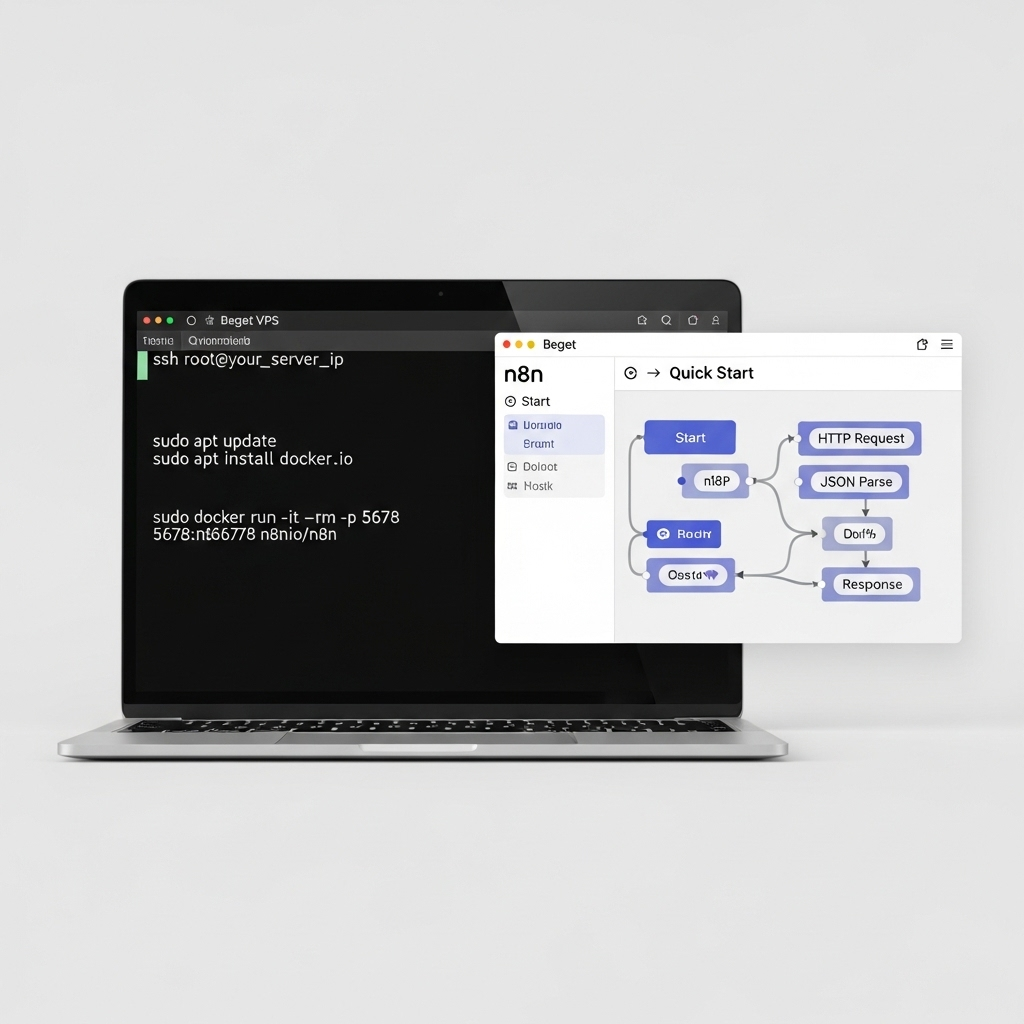
Хотите запустить свой n8n, но боитесь командной строки и сложной настройки? Хорошие новости: современные хостинг-провайдеры, такие как Beget, позволяют установить n8n в несколько кликов. В этом гайде мы покажем самый простой и быстрый способ развернуть n8n на собственном сервере в России.
Из этой инструкции вы узнаете:
- ✅ Как заказать оптимальный VPS-сервер для n8n.
- ✅ Как установить n8n за 2 минуты через панель управления Beget.
- ✅ Что делать сразу после установки для начала работы.
- ✅ В чем плюсы такого подхода по сравнению с ручной настройкой.
Шаг 1: Заказ VPS на Beget
Первым делом нам нужен сервер. Мы рекомендуем хостинг Beget за их стабильность и очень удобную панель управления с маркетплейсом приложений, которая избавит нас от всей ручной работы. Для старта отлично подойдет самый простой управляемый VPS.
- Перейдите на сайт Beget по ссылке.
- Выберите раздел VPS и закажите любой тариф. Для большинства задач хватит минимального.
- После оплаты сервер будет активирован в течение нескольких минут.
Шаг 2: Автоматическая установка n8n из Marketplace
Это самый главный и самый простой шаг. Забудьте про SSH и команды — все делается через веб-интерфейс.
- Войдите в свою панель управления Beget.
- В левом меню найдите раздел "Marketplace".
- На открывшейся странице воспользуйтесь строкой поиска и введите
n8n. - Нажмите на иконку n8n и затем на кнопку "Установить".
- Система попросит вас выбрать домен (если он у вас уже есть) и выполнит всю необходимую настройку автоматически.
Процесс занимает всего пару минут. После завершения установки вы получите уведомление с адресом вашего n8n и данными для входа.
Нужна помощь с настройкой?
Установка — это только первый шаг. Мы можем помочь вам создать первые воркфлоу, интегрировать n8n с вашими сервисами и автоматизировать бизнес-процессы. Оставьте заявку, чтобы получить консультацию.
Шаг 3: Первый вход и настройка
Перейдите по ссылке, которую предоставил Beget. Она будет выглядеть примерно так: http://ВАШ_ДОМЕН или http://ТЕХНИЧЕСКИЙ_АДРЕС.
При первом входе n8n попросит вас создать аккаунт владельца (Owner Account). Заполните имя, почту и придумайте пароль. После этого вы попадете в панель управления и сможете создавать свои первые автоматизации!
Для продвинутых: Ручная установка через Docker
Если вы хотите полного контроля над конфигурацией, вы всегда можете использовать классический способ установки через Docker. Для этого подключитесь к серверу по SSH и выполните команды из нашего предыдущего гайда.
Частые вопросы по установке
Какой тариф VPS на Beget выбрать для n8n?
Для старта и большинства несложных автоматизаций отлично подойдет самый простой управляемый VPS-тариф. Он уже включает в себя все необходимое. Если вы планируете запускать сотни сложных воркфлоу, можно будет легко повысить тариф в будущем.
Автоматическая установка или ручная через Docker: что лучше?
Для 95% пользователей автоматическая установка из Marketplace Beget — идеальный вариант. Это быстро, просто и не требует знаний командной строки. Ручная установка дает больше гибкости в настройке переменных окружения и версий, что может понадобиться продвинутым пользователям для нестандартных задач.
Как привязать домен к моему n8n после установки?
В панели управления Beget перейдите в раздел 'Сайты'. Добавьте новый сайт, указав ваш домен, и прикрепите его к директории, в которую был установлен n8n. После этого не забудьте выпустить бесплатный SSL-сертификат Let's Encrypt в том же разделе, чтобы ваш n8n работал по защищенному HTTPS-протоколу.
Нужно ли мне обновлять n8n вручную?
При автоматической установке из маркетплейса Beget обычно предоставляет инструменты для простого обновления. Следите за уведомлениями в панели управления. При ручной установке через Docker для обновления нужно будет выполнить команды `docker-compose pull` и `docker-compose up -d`.